硬盘文件恢复 数据恢复工具
易我数据恢复-专业版
马上下载
易我数据恢复是一款功能十分强大的磁盘数据恢复工具,提供了两种恢复模式,可满足用户的不同需求,可帮助用户扫描恢复因各种原因导致丢失的数据信息,用户可根据自己的使用场景选择恢复模式,今天小编为大家带来了这款软件,有需要的小伙伴千万不要错过哦。
步骤 1: 选择扫描位置
打开易我数据恢复软件,选择数据丢失的位置,点击“扫描”。这里同时显示丢失的分区。

步骤 2: 扫描
开始扫描查找所有丢失的文件。扫描过程可以暂停,同时也可以边扫描边恢复。
步骤 3: 恢复丢失数据
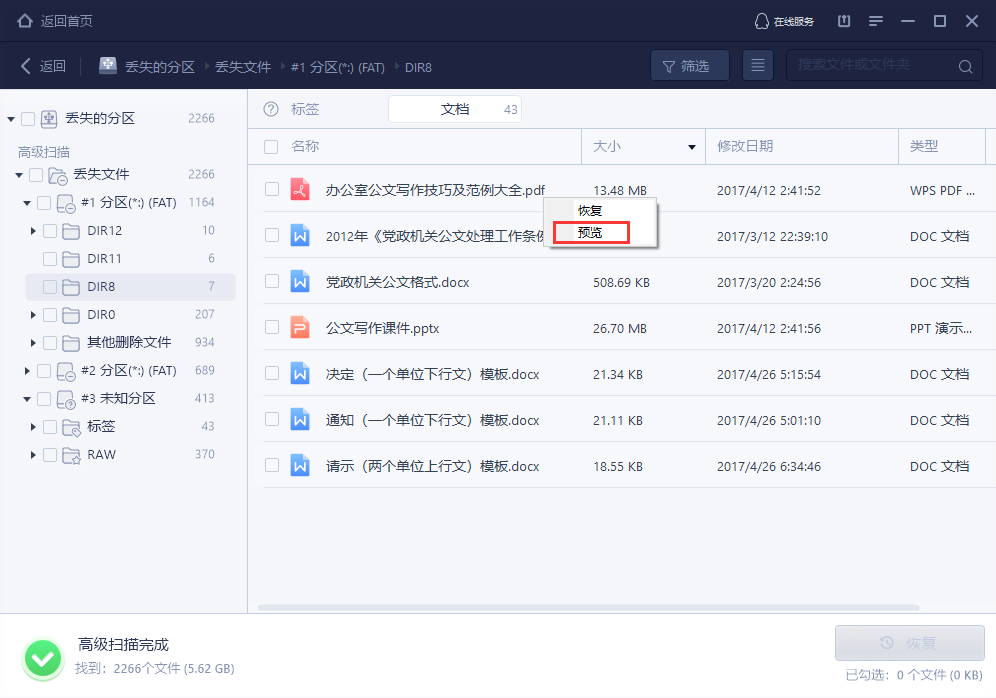
通过筛选功能快速找到您需要的文件。
在恢复前先预览,查看文件的具体内容,判断是否能正常恢复。
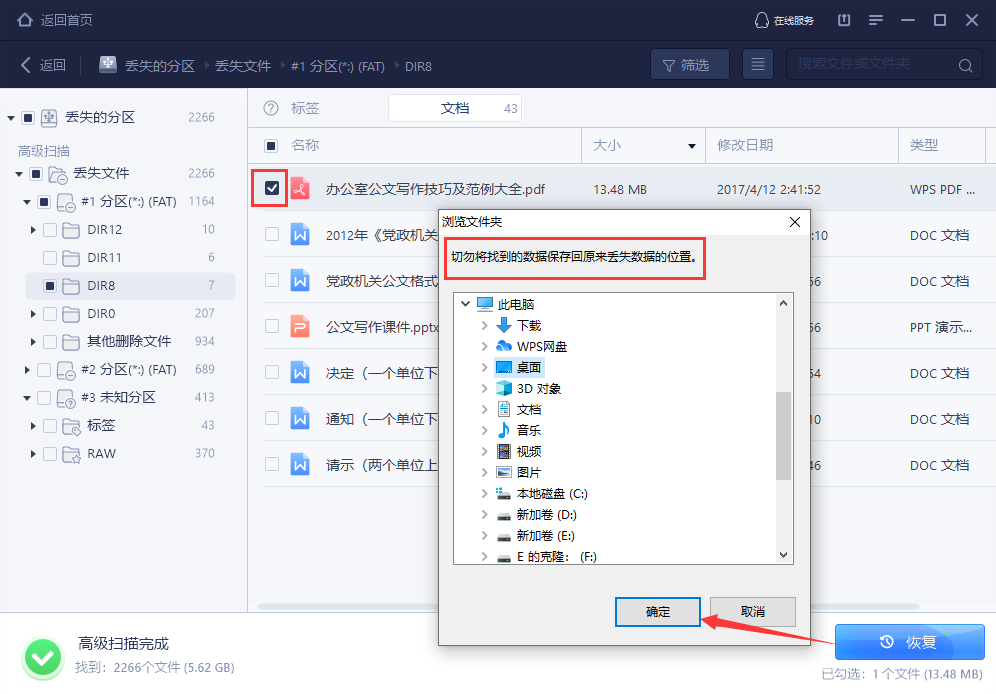
最后,勾选需要恢复的文件,点击“恢复”,并将文件保存到其他安全的位置(切勿保存到源盘,避免数据被覆盖,导致彻底无法恢复)。
【功能介绍】
【筛选模式】
当用户知道文件的丢失类型,可以使用筛选功能来快速扫描与恢复的文件。
【搜索模式】
当用户知道文件丢失的大概位置,可以更快的扫描与恢复丢失文件。
【深度扫描】
可以可以全面扫描磁盘分区或者驱动器,更好的恢复丢失的文件。
【快速分类与查看】
文件支持按照类型、路径、时间三种排序方式,您可以更直观的查找文件,并允许使用内置的检索功能查找。
【使用说明】
1、运行易我数据恢复软件,进入如下所示的软件主界面。
2、提供了筛选模式与搜索模式两种方式,您可以根据实际的恢复场景进行选择。
3、若选择【筛选模式】,则进入如下的选择文件丢失类型,您可以根据需要选择。
4、选择磁盘分区,您可以选择数据所在的磁盘分区。
5、选择文件类型,您可以根据需要勾选要扫描的文件类型。
6、正在执行扫描,用户等待扫描完成。
7、可以根据需要勾选要恢复的文件。
8、选择要恢复的文件后,点击【恢复】按钮。
本文为原创,转载请注明原网址:https://hf.yiwodisk.com/yiwohf/97.html
本文关键词:
易我数据恢复-专业版
马上下载