回收站点击清空了文件怎么恢复? 附教程

易我数据恢复-专业版
马上下载
回收站点击清空了文件怎么恢复? 以下是易我科技数据恢复软件小编给大家做整理的详细步骤,第一种方法是我们通过计算机知识利用计算机的注册表、计算机命令等等操作来恢复回收站里边被清空的数据,还有一种方法是利用易我数据恢复大师来恢复计算机里边的数据文件。一步一步往下看看吧~~
按“windows+R“键,再输入”regedit“,回车确认即可快速打开。
打开注册表以后,选择依次展开:“HEKEY_LOCAL_MACHIME”——“SOFTWARE”——“Microsoft“——”WINDOWS”——“CURRENTVERSION”——“EXPLORER”——“DESKTOP”,找到“NameSpace”。
在“NameSpace”文件夹上右键,选择”新建“——”项“,然后把”项“重命名为“645FFO40——5081——101B——9F08——00AA002F954E”。
然后在右边双击“默认”,把主键的键值设为“回收站”,确认退出注册表。开机重启以后就可以找到已删除的文件了。
最后设置好了之后,重启电脑就去回收站查看是否恢复删除的文件就好啦~~~
以上是通过注册表、计算机命令来恢复的数据,下面就来看看易我数据恢复软件是怎么恢复的吧。相对于不是很懂计算机知识的朋友来说 下面这种更加的适合操作哦~
下载易我数据恢复软件,有windows版本和mac版本,现在我们只需要下载对应自己电脑的版本就可以了,然后跟着执行下面的操作。
以上是通过注册表、计算机命令来恢复的数据,下面就来看看易我数据恢复软件是怎么恢复的吧。相对于不是很懂计算机知识的朋友来说 下面这种更加的适合操作哦~
下载易我数据恢复软件,有windows版本和mac版本,现在我们只需要下载对应自己电脑的版本就可以了,然后跟着执行下面的操作。
步骤 1: 选择扫描位置
打开易我数据恢复软件,选择数据丢失的位置,点击“扫描”。这里同时显示丢失的分区。

步骤 2: 扫描
开始扫描查找所有丢失的文件。扫描过程可以暂停,同时也可以边扫描边恢复。
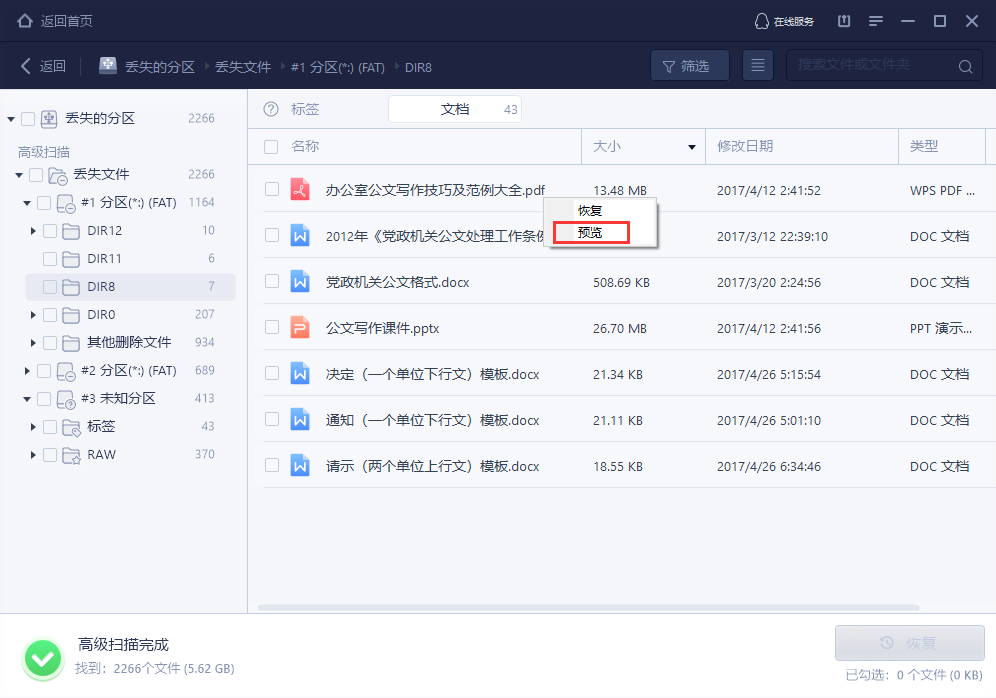
步骤 3: 恢复丢失数据
通过筛选功能快速找到您需要的文件。
在恢复前先预览,查看文件的具体内容,判断是否能正常恢复。
最后,勾选需要恢复的文件,点击“恢复”,并将文件保存到其他安全的位置(切勿保存到源盘,避免数据被覆盖,导致彻底无法恢复)。
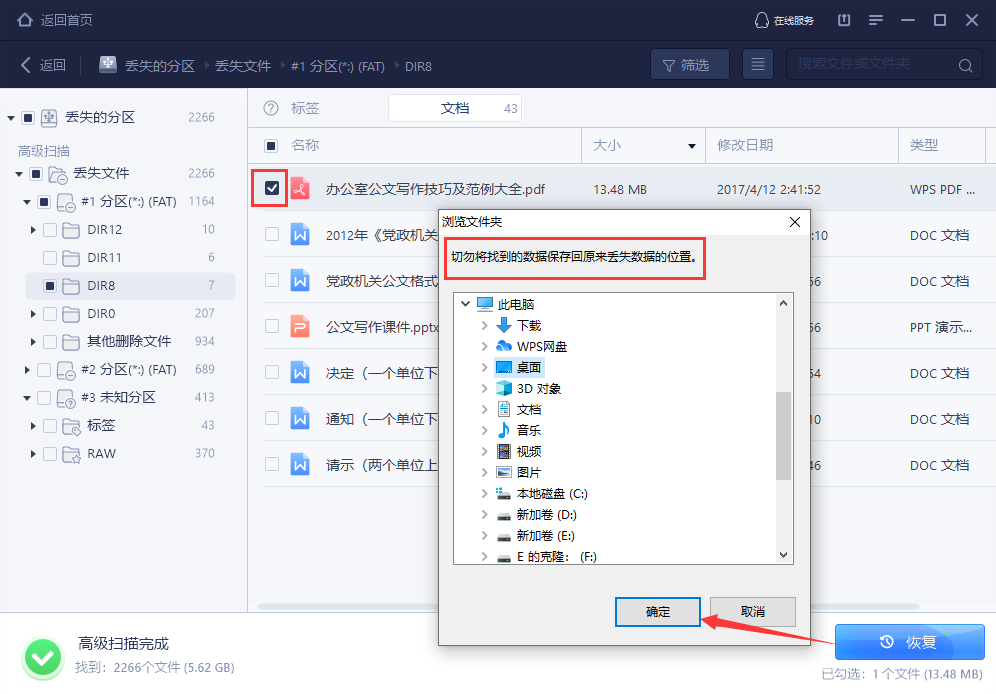
好了以上就是易我数据恢复软件的具体操作教程了,回收站清空的文件我们可以轻松的找回啦 试试吧~~
本文为原创,转载请注明原网址:https://hf.yiwodisk.com/yiwohf/76.html
本文关键词:
易我数据恢复-专业版
马上下载