如果不用恢复软件,你还会不会恢复数据?

易我数据恢复-专业版
马上下载
计算机会存储大量数据,其中一些是非常重要的数据。很多时候,我们在使用电脑的时候,由于操作不当或者其他一些原因,导致系统文件损坏或者丢失,然后一些程序无法打开,给我们带来很多麻烦。最近Win10系统用户反映在操作系统过程中发现文件损坏或丢失的问题,不知道如何解决。下面,我们来看看Win10系统下如何修复损坏或丢失的文件。一种方法简单快捷的就是利用类似于易我数据恢复软件这样的数据恢复软件来对数据进行恢复,那么对于常人来说还有没有其它的办法可以恢复数据呢? 有! 那就是真的通过技术手段来恢复数据了,不过你要会一些计算机知识哦~~
方法步骤
1、首先使用快捷键CTRL+F打开搜索,接着输入CMD并以管理员身份打开命令提示符窗口。
2、接着在打开命令提示符窗口中输入sfc /scannow,然后点击回车。
3、之后在命令sfc /scannow执行后将扫描所有受保护的系统文件,并用于 %WinDir%System32dllcache 的压缩文件夹中的缓存副本替换损坏的文件。%WinDir% 占位符代表 Windows 操作系统文件夹。例如 C:Windows。
4、在验证过程中需要一定时间,验证100%完成之前,请勿关闭命令提示符窗口,扫描结果将在过程结束后显示。
扫描完成结束后一般会出现以下几条消息:
1、Windows 资源保护找不到任何完整性冲突,这表示没有任何丢失或损坏的系统文件。
2、Windows 资源保护无法执行请求的操作,要解决问题,请在安全模式中执行系统文件检查器,并确保 PendingDeletes 和 PendingRenames 文件夹存在于%WinDir%WinSxSTemp 下。
3、Windows 资源保护找到了损坏文件并成功修复了这些文件,详细信息包含在 CBS.Log%WinDir%LogsCBSCBS.log 中,若要查看有关系统文件扫描和还原的详细信息,就要先查看系统文件检查器进程的详细信息。
4、Windows 资源保护找到了损坏文件但无法修复某些文件。详细信息包含在 CBS.Log%WinDir%LogsCBSCBS.log 中。
如果用户无法通过SFC 文件检查工具来修复的话,也可以尝试使用DISM命令,需要联网。
以管理员运行如下命令:DISM.exe /Online /Cleanup-image /Scanhealth
注:该命令表示扫描全部系统文件并和官方系统文件对比
DISM.exe /Online /Cleanup-image /Restorehealth
注:该命令表示把那些不同的系统文件还原成系统官方源文件,跟重装系统差不多。
这种方法好处在于修复完那些系统文件后即将还原为官方版的源文件,只是系统文件,其他的第三方软件和用户设置完全保留,当然,这是要花费15-20分钟的时间的。
以上就是Win10系统下文件损坏或丢失的修复方法,方法不是很难,按照以上步骤操作后就可以及时解决系统文件损坏或丢失的问题。
不过看了以上的内容是不是有点头大了 所以还是选择利用易我数据恢复软件来恢复数据吧~~ 简单三步就搞定又不用敲代码的他是何其的香。
不过看了以上的内容是不是有点头大了 所以还是选择利用易我数据恢复软件来恢复数据吧~~ 简单三步就搞定又不用敲代码的他是何其的香。
步骤 1: 选择扫描位置
打开易我数据恢复软件,选择数据丢失的位置,点击“扫描”。这里同时显示丢失的分区。

步骤 2: 扫描
开始扫描查找所有丢失的文件。扫描过程可以暂停,同时也可以边扫描边恢复。
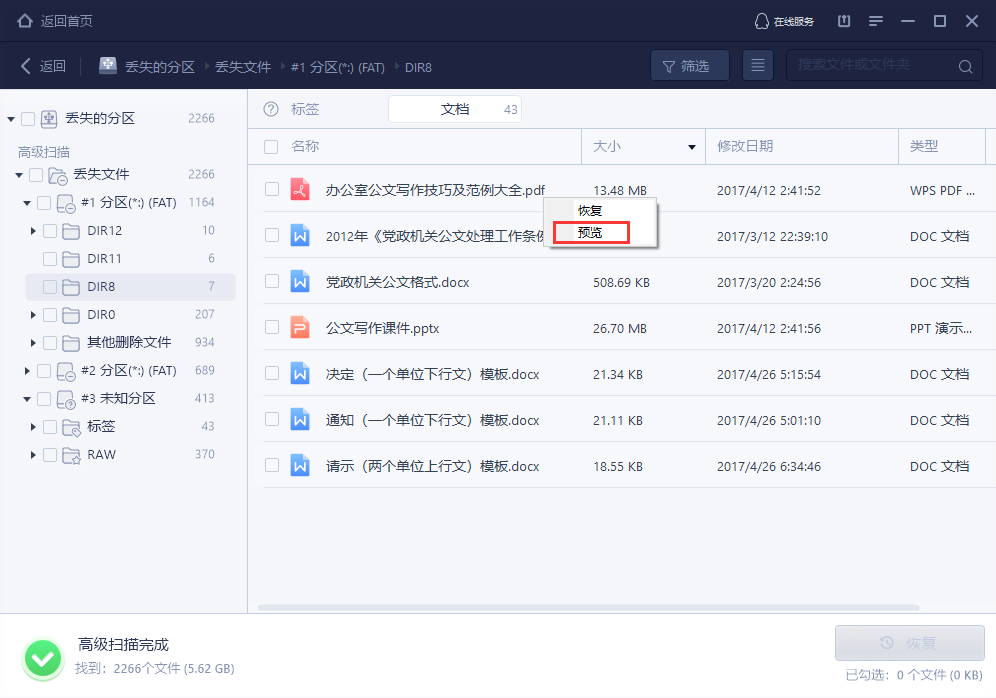
步骤 3: 恢复丢失数据
通过筛选功能快速找到您需要的文件。
在恢复前先预览,查看文件的具体内容,判断是否能正常恢复。
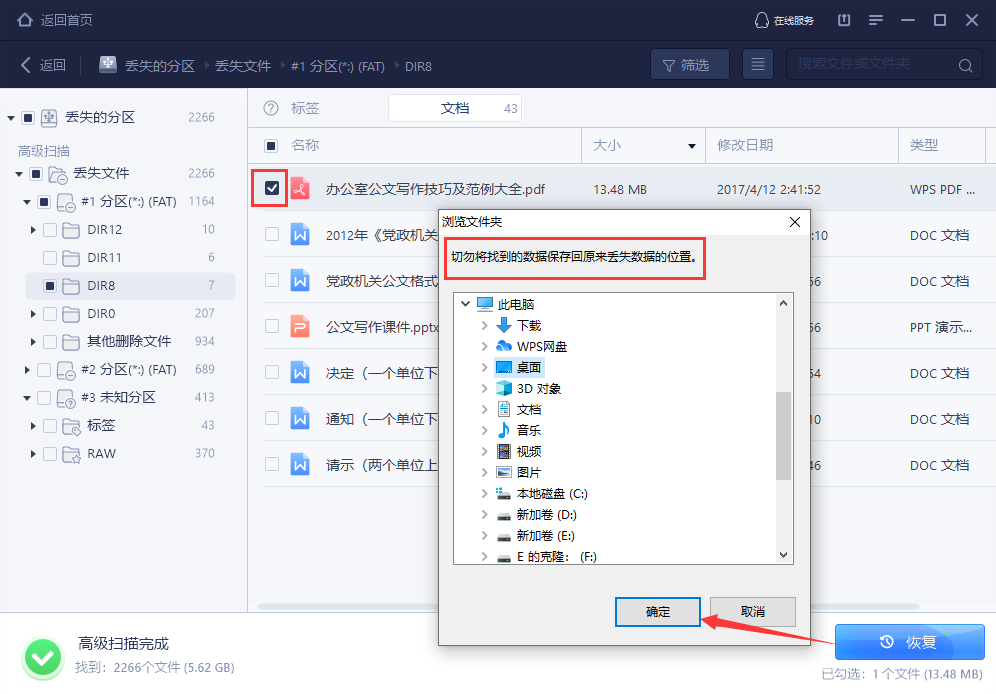
最后,勾选需要恢复的文件,点击“恢复”,并将文件保存到其他安全的位置(切勿保存到源盘,避免数据被覆盖,导致彻底无法恢复)。
本文为原创,转载请注明原网址:https://hf.yiwodisk.com/yiwohf/387.html
本文关键词:
易我数据恢复-专业版
马上下载