超详细的一篇硬盘数据恢复知识

易我数据恢复-专业版
马上下载
硬盘出现问题一般分很多种情况,担心数据保不住,看看你的硬盘是下面哪个问题。
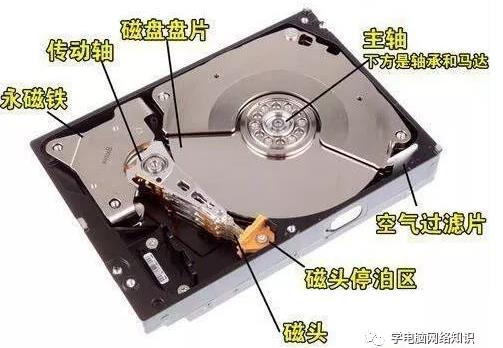
1、开机错误,无法正常启动。这种情况不一定不好,通常清除MBR重新分区会好70%。如果不是,应该归为第三类。
2.可以正常分区格式化,但扫描后标上B,俗称坏轨。物理坏轨和逻辑坏轨没有区别。如果B的数量少(不到100),基本上80%可以作为好硬盘来修复。这种情况可以通过使用一些通用的维护软件来解决。
3.不能正常分区,或者分区后不能格式化。这种情况下,需要专业的维护软件,根据不同的品牌,维修率会有所不同。一般达到50%左右。
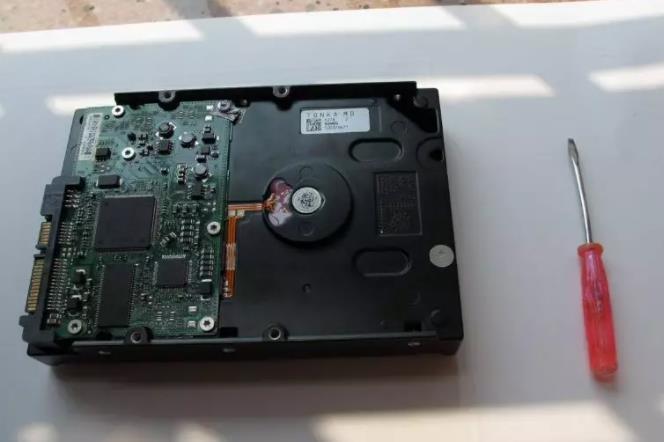
4.开机后请勿打开。这种情况下,电路板一般是有故障的,可以更换电路板IC或者整个电路板。起动和盘车后,应根据不同情况分别处理。其中60%以上是完全治愈的,但也有一部分可能同时存在其他种类的故障。
5.自检声音正常,BIOS无法识别磁盘。这是很多可能的原因造成的。如果是电路板接口问题,维修电路板;如果硬盘进入内部保护模式,需要专业软件进行切换。富士通硬盘有很多这样的问题,修复率在90%左右。
6.通电后,磁头的声音反复敲打。这种情况大多是因为磁头损坏,但也有磁头没有损坏的情况。前者除非保存数据,否则不需要更换磁头进行修复,后者有50%的保存几率。
7.开机后噪音很大。除了一小部分可以通过修正主轴来解决外,一般不进行修复。
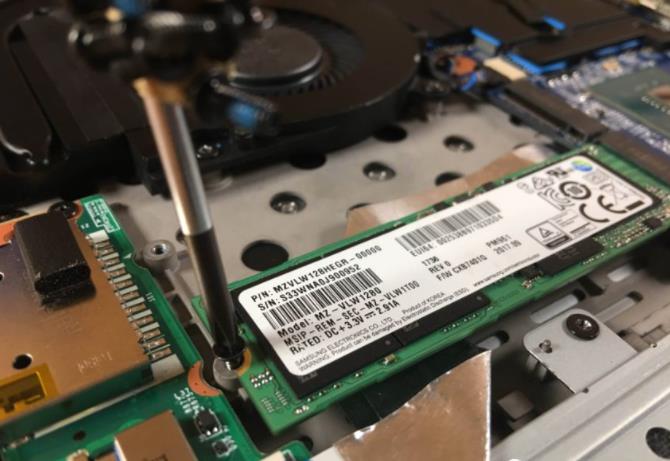
8.忘记密码了。大多数硬盘都可以用密码保护。如果忘记密码,解锁极其困难。但是,有办法。大多数品牌的硬盘都可以通过专业软件进行保护。
另外,部分硬盘损坏严重,坏扇区太多(有的磁盘不能超过3000,有的不能超过8000,有的允许超过10000)。解决办法是把有缺陷的磁头切掉,减少容量,同时换个型号,算是一个可用的好硬盘。这样可以大大提高修复率!
如果你只是数据误删格式化,那推荐你使用易我数据恢复软件来恢复丢失的数据。
恢复数据就用易我数据恢复软件
如果你只是数据误删格式化,那推荐你使用易我数据恢复软件来恢复丢失的数据。
步骤 1: 选择扫描位置
打开易我数据恢复软件,选择数据丢失的位置,点击“扫描”。这里同时显示丢失的分区。

步骤 2: 扫描
开始扫描查找所有丢失的文件。扫描过程可以暂停,同时也可以边扫描边恢复。
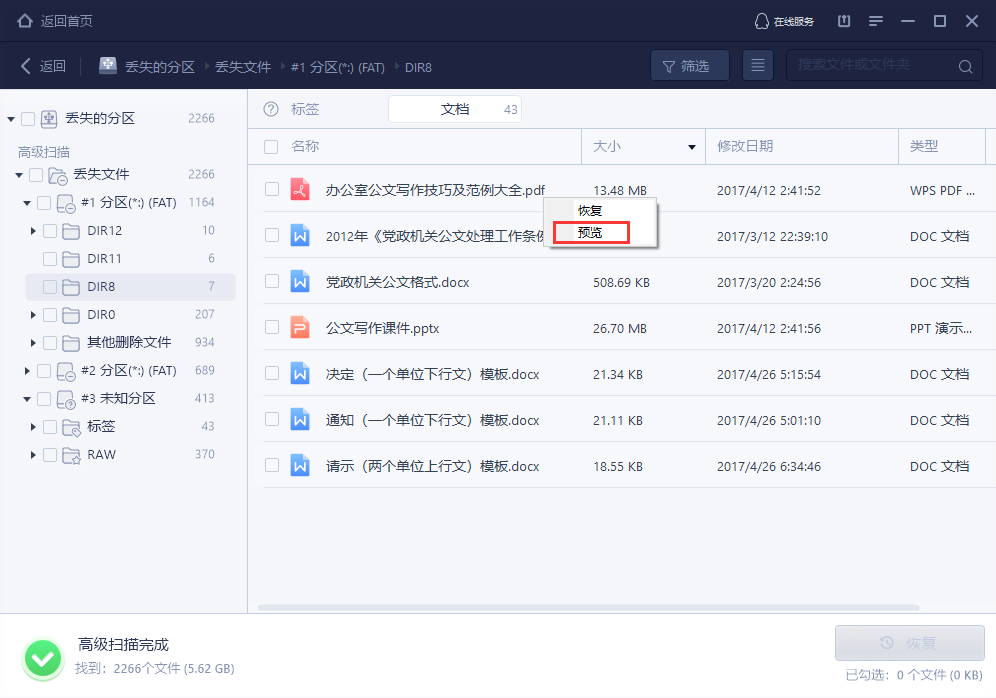
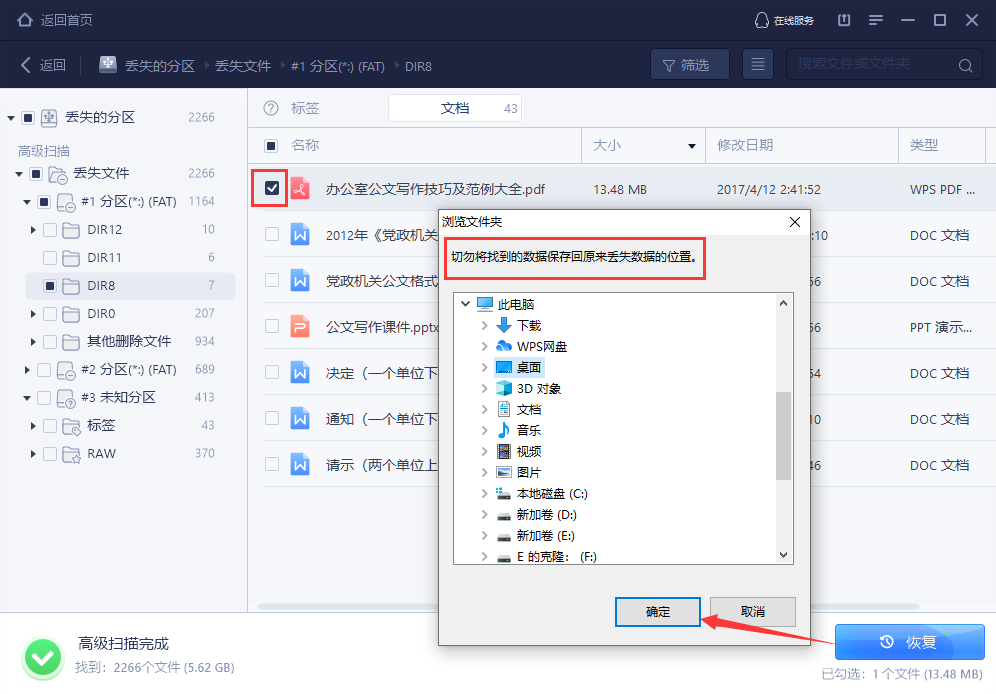
步骤 3: 恢复丢失数据
通过筛选功能快速找到您需要的文件。
在恢复前先预览,查看文件的具体内容,判断是否能正常恢复。
最后,勾选需要恢复的文件,点击“恢复”,并将文件保存到其他安全的位置(切勿保存到源盘,避免数据被覆盖,导致彻底无法恢复)。
本文为原创,转载请注明原网址:https://hf.yiwodisk.com/yiwohf/373.html
本文关键词:
易我数据恢复-专业版
马上下载