我的移动硬盘摔坏了怎么办,如何恢复移动硬盘

易我数据恢复-专业版
马上下载
移动硬盘大家平时在办公的时候用到的很多,尤其是从事设计、摄影、后期制作等等工作的小伙伴,移动硬盘中几乎存着自己生活和工作的所有文件,一旦出现数据丢失那可能就会称之为数据灾难,今天小编就来跟大家聊聊移动硬盘在出现以下这些情况的时候我们应该怎么应对即将丢失的数据和数据恢复工作的进行。
移动硬盘损坏或无法识别,通电后发现咔咔的异常响声
移动硬盘插入电脑提示未格式化?
移动硬盘打开文件夹提示目录损坏且无法读取?
移动硬盘打开提示$MFT错误?
移动硬盘供电不足,数据线或硬盘盒问题,非正常拔插导致硬盘损坏无法使用
使用过程中不小心碰撞/磕磕碰碰导致硬盘损坏,不认盘,无法识别通电敲盘异响
移动硬盘出现坏道,读取数据提示IO错误或蓝屏死机
硬盘无法读取访问时怎么办?
切勿惊慌,关掉电源,尤其是当硬盘出现咔咔异响的情况,请勿继续通电,这很重要
切勿尝试重新安装任何软件、操作系统或重新分区等操作,勿重新启动电脑,切勿磁盘整理
切勿尝试打开或尝试网上下载的免费恢复软件直接在故障盘上操作,这将影响数据恢复的成功率
移动硬盘摔坏了怎么办?详解整个数据恢复过程!
移动硬盘使用过程中不小心碰撞或摔在地上的现象很常见,剧烈撞击和震动可能会导致硬盘磁头偏移、变形、主轴电机轴承偏移、变形、盘片划伤等。
移动硬盘通电后有咔咔咔的异常声音,硬盘无法识别,硬盘不认盘,请立即关闭电源,不要再反复尝试,以免变形的磁头造成盘片划伤,导致无法数据恢复。
遇到这种情况通常需要在无尘洁净操作环境内将盘腔打开,更换新的硬盘磁头,通过专业数据恢复设备才能将故障盘上的数据恢复读取出来。
在我们移动硬盘可以识别到,但是数据已经找不到了的情况下,就要立即停止所有的数据读写工作,立即使用易我数据恢复软件进行对移动硬盘的数据扫描工作,扫描出被删除或者是丢失的数据文件,勾选所有丢失的数据然后进行恢复工作,下面看看具体的截图吧。
在我们移动硬盘可以识别到,但是数据已经找不到了的情况下,就要立即停止所有的数据读写工作,立即使用易我数据恢复软件进行对移动硬盘的数据扫描工作,扫描出被删除或者是丢失的数据文件,勾选所有丢失的数据然后进行恢复工作,下面看看具体的截图吧。
步骤 1: 选择扫描位置
打开易我数据恢复软件,选择数据丢失的位置,点击“扫描”。这里同时显示丢失的分区。

步骤 2: 扫描
开始扫描查找所有丢失的文件。扫描过程可以暂停,同时也可以边扫描边恢复。
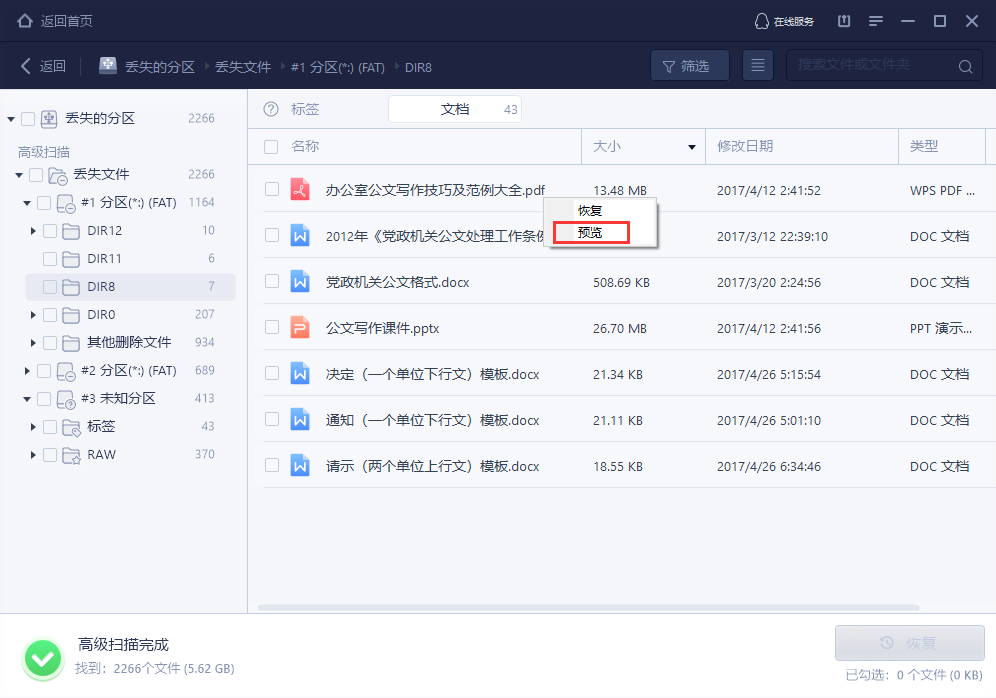
步骤 3: 恢复丢失数据
通过筛选功能快速找到您需要的文件。
在恢复前先预览,查看文件的具体内容,判断是否能正常恢复。
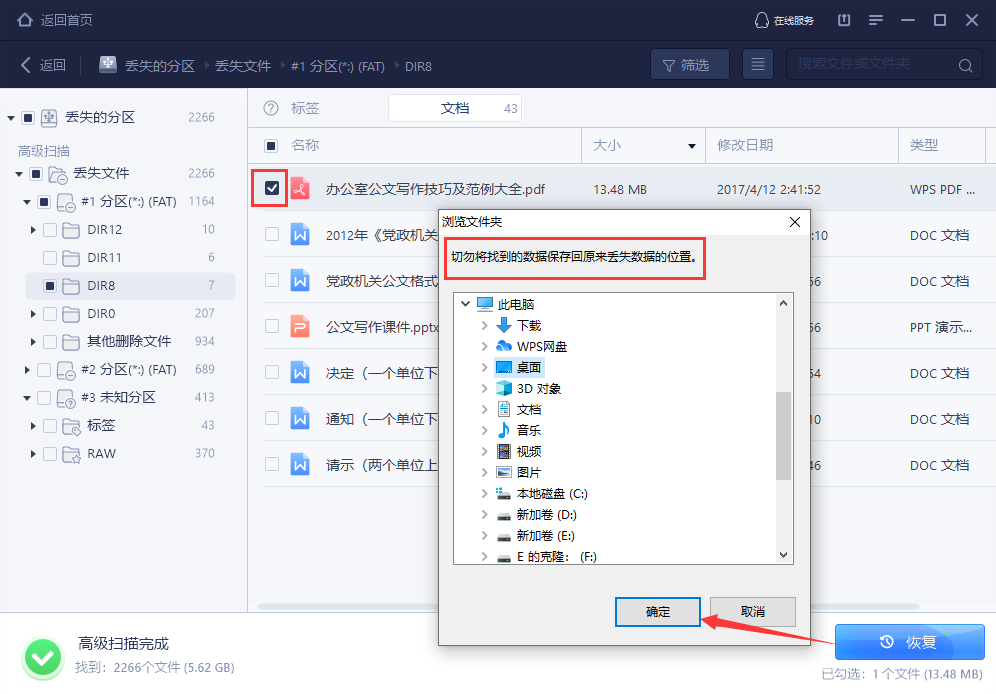
最后,勾选需要恢复的文件,点击“恢复”,并将文件保存到其他安全的位置(切勿保存到源盘,避免数据被覆盖,导致彻底无法恢复)。
本文为原创,转载请注明原网址:https://hf.yiwodisk.com/yiwohf/297.html
本文关键词:
易我数据恢复-专业版
马上下载