硬盘有坏道数据还可以恢复吗


经常使用电脑的朋友可能有些偶然的情况会遇到硬盘故障的问题,严重的情况还会丢失重要的数据文件,那么今天本文易我科技的小编就来给大家普及一下数据恢复方面的知识技巧问题,以及数据丢失的各种情况和数据恢复的实际操作教程,大家一起来看看吧。
1、硬盘有坏道,不能正常装入WINDOWS或使用不稳定
解决方案:
1)用分区软件将坏道分为一个区或几个小区,然后将该分区删掉即可,此法适用于硬盘坏道比较集中的情况。
2)用NORTON8.0以上版本所带的WIPEINFO.EXE文件,擦除有坏道的驱动器再重装软件即可,此法适用于坏道比较分散的情况。
3)用DM软件低格硬盘。
4)用PCTOOLS9.0的DISKFIX修复硬盘。
2、用主板自带的低格程序低格硬盘后,硬盘数据仍然存在,与未低格前一样
此类现象比较常见,我们只要变换硬盘的mode模式即可解决问题,例如我们可以将LBA模式变换为normal或large模式,待低格硬盘后再变换为原来的LBA模式即可解决问题。
(低格硬盘对硬盘损伤很大,操作前一定要小心)
3、不能用FDISK进行分区,或某些分区不能删除
此类故障是由于分区信息有错误造成,一般是人为造成,我们在某些原装机上经常见到其某个分区不能删除的现象,其实它的那个分区是用来恢复系统所用,倘若我们要删除其分区以增大硬盘使用空间,可借助norton8.0自带的diskedit将其第一扇区的数据全部以0代替,然后写进去,即可予以解决。
4、无论在第二IDE口,还是第一IDE口接入光驱或硬盘后,主硬盘都不能用,但硬盘参数又能检测到。
解决方法是将硬盘的主、副跳线换一下,即从盘变主盘或主盘变从盘。
5、硬盘主引导扇区损坏,系统无法引导
解决方案:
1、用FDISK/MBR命令恢复引导程序。
2、系统文件损坏后在其他机器上备份系统,用SYS命令重新传输系统即可(WIN95、WIN98的系统文件可以共用)。
6、提示C:DRIVE FAILURE RUN SETUP UTILITY,PRESS(F1)TO RESUME
此类故障是硬盘参数设置不正确所以从软盘引导硬盘可用,只要重新设置 硬盘参数即可。
7、提示:NO ROM BASIC
此类故障是由于没有设置激活分区引起,用FDISK设置激活分区即可。
8、提示:MISSING OPERATING SYSTEM
解决方案:
1、进入CMOS重新设置硬盘参数。
2、系统引导标志被更改,如果分区信息在需要格式化,分区不在需要重新分区。
9、提示:NONSYSTEM DISK OR DISK ERROR
解决方案:用软盘启动重新传输系统即可,如若不行,那就只有重新分区格式化了。
10、提示:INVALID DRIVE SPECIFICATION
解决方案:
1、重新分区格式化
2、如0磁道损坏需要低级格式化,然后用SET COMSPEC(指定COMMAND文件位置),使得COMMAND远离0磁道。
当硬盘出现分区故障后,希望用户先用上述方法解决,若不成功,对硬盘分区格式化是解决软故障的基本方法,但信息将被清除。其使用原则是:能用高格解决的不用分区,能用分区解决的不用低级格式化。
如果遇到数据丢失的情况大家还可以利用易我数据恢复软件对数据进行恢复工作,尽可能多的找回丢失的数据。
步骤 1: 选择扫描位置
打开易我数据恢复软件,选择数据丢失的位置,点击“扫描”。这里同时显示丢失的分区。

步骤 2: 扫描
开始扫描查找所有丢失的文件。扫描过程可以暂停,同时也可以边扫描边恢复。
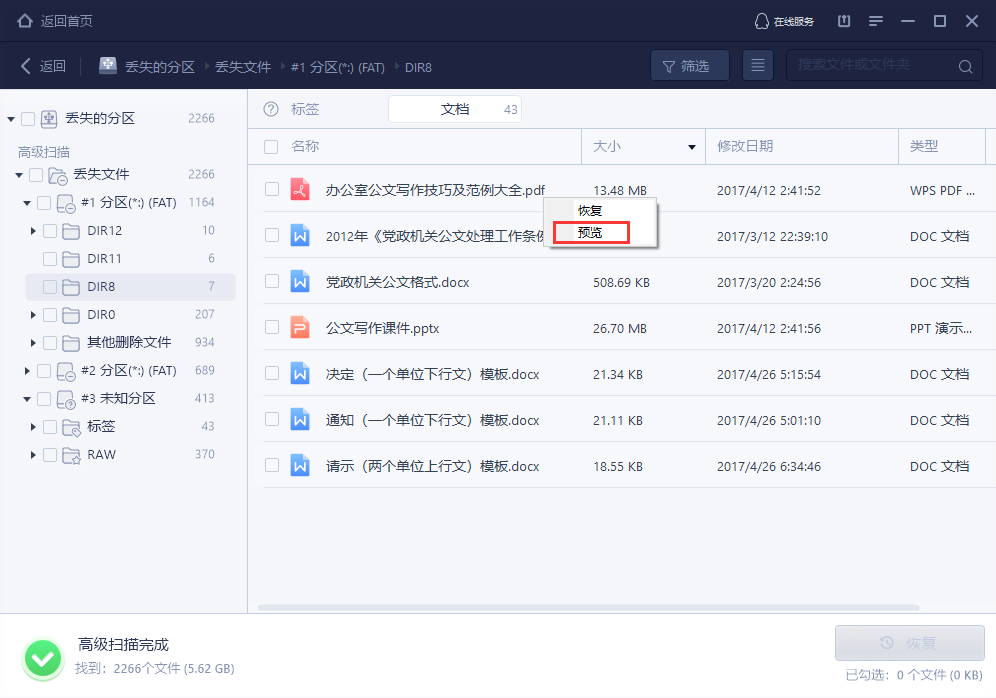
步骤 3: 恢复丢失数据
通过筛选功能快速找到您需要的文件。
在恢复前先预览,查看文件的具体内容,判断是否能正常恢复。
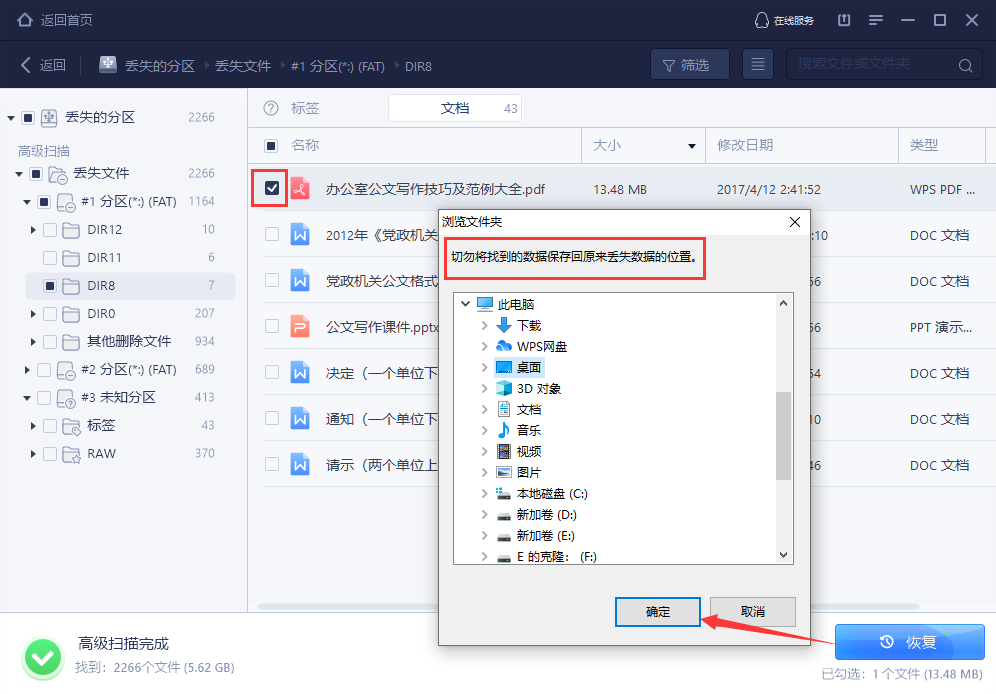
最后,勾选需要恢复的文件,点击“恢复”,并将文件保存到其他安全的位置(切勿保存到源盘,避免数据被覆盖,导致彻底无法恢复)。
本文为原创,转载请注明原网址:https://hf.yiwodisk.com/yiwohf/293.html
本文关键词: