电脑数据恢复案例

易我数据恢复-专业版
马上下载
电脑数据恢复案例讲解,了解具体情况后,工程师通过使用WINHEX工具对RAID组的三块硬盘分别进行完整的物理镜像备份,计算RAID参数,虚拟RAID环境,导出数据库文件,使用PC3000-UDMA完整镜像损坏的物理硬盘,在构建的SQL2008R2环境下测试数据库,发现数据表损坏,手动修复数据库表错误,检查数据库是否有一致性错误客户验收后,所有数据库全部恢复,数据恢复成功。
文件删除后的恢复将被删除的图片文件的数据区的内容全部选中,用Winhex软件另存为一个新文件,将该文件的数据区中的这些十六进制保存到其他的目录下,并命名。就能预览。80H属性为常驻的文件删除后更容易,前面讲到的,文件内容就在80H中,所以只要把80H的属性体选中另存就可以了。专家们在使用这个工具时会有不同的熟练程度。有些人可能遇到很轻微的驱动器故障,比如BIOS无法识别硬盘参数或不能查看包含用户数据的分区;其他人也许经历过硬盘固件区模块出现缺陷的情况或把LBA翻译成PCHS的翻译系统损坏的情况.
分区逻辑错误,通常表现为分区大小跟实际大小有出入,例如10GB的分区在电脑里显示是120GB,或者120GB的分区显示为10GB。同样硬盘本身大小有时候也会出现这样的问题,从60GB变成0GB等。
很多人认为许多服务器(如:Raid5或Raid1)坏一个硬盘仍能正常工作,故数据是非常安全,不会灭失掉,确实服务器的安全性能要比普通PC机强许多,但因里面的硬盘是同批次的工作环境也一样,所以同时坏二块硬盘的机率比想象中大许多,另外Raid信息丢失等原因也会造成数据丢失,所以有服务器的公司应派专人定期对服务器数据做备份才行。
对于电脑数据丢失想要恢复的话,可以尝试使用易我数据恢复软件
步骤 1: 选择扫描位置
打开易我数据恢复软件,选择数据丢失的位置,点击“扫描”。这里同时显示丢失的分区。

步骤 2: 扫描
开始扫描查找所有丢失的文件。扫描过程可以暂停,同时也可以边扫描边恢复。
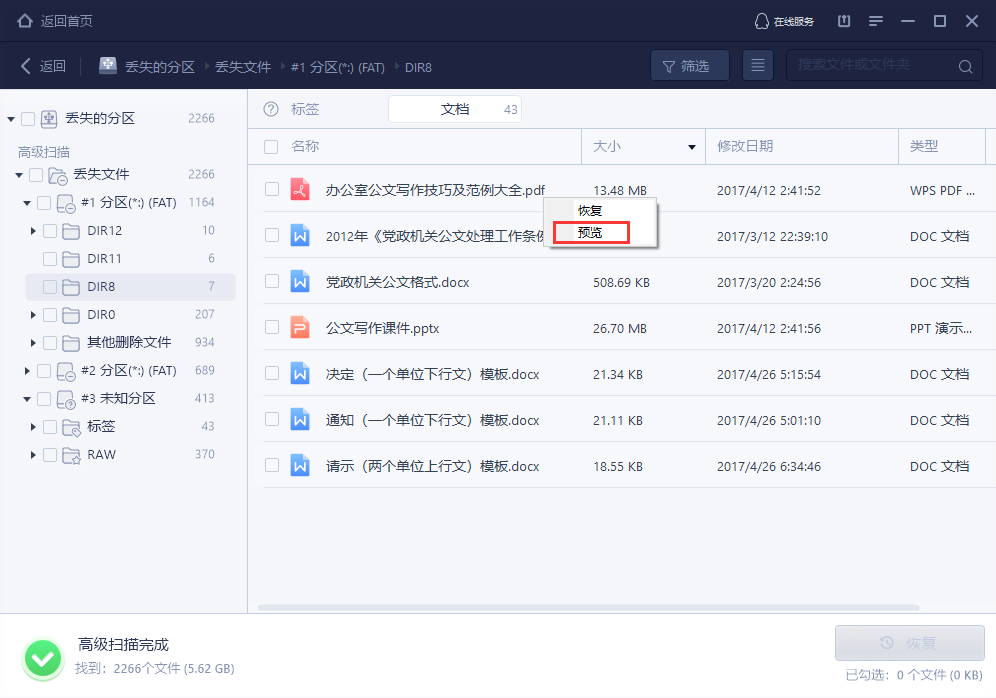
步骤 3: 恢复丢失数据
通过筛选功能快速找到您需要的文件。
在恢复前先预览,查看文件的具体内容,判断是否能正常恢复。
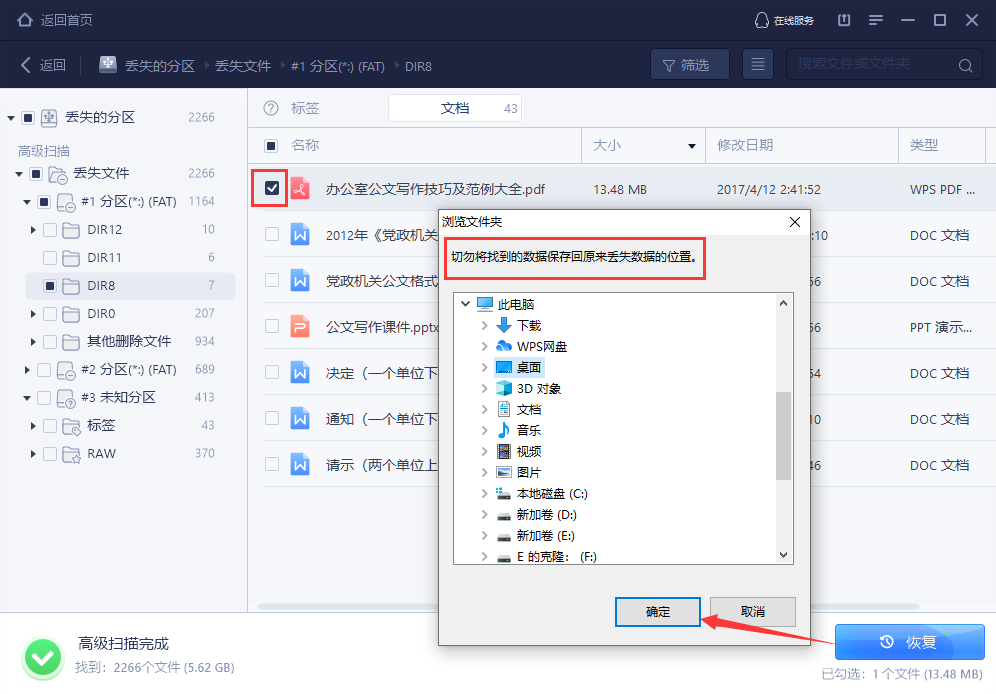
最后,勾选需要恢复的文件,点击“恢复”,并将文件保存到其他安全的位置(切勿保存到源盘,避免数据被覆盖,导致彻底无法恢复)。
本文为原创,转载请注明原网址:https://hf.yiwodisk.com/yiwohf/218.html
本文关键词:
易我数据恢复-专业版
马上下载