U盘数据恢复软件推荐

易我数据恢复-专业版
马上下载
我们平时在工作或者学习中经常会使用到U盘,一个U盘经常会插到不同的电脑上来读取数据,因此应该很多人都遇到过U盘中病毒,导致U盘内的文件损坏甚至是U盘完全没使用。
那如果U盘内的文件丢失了要怎么找回呢?
今天我们的文章就来教大家如何使用数据恢复软件易我数据恢复软件恢复U盘中丢失的文件。
易我数据恢复软件恢复数据的步骤如下:
一、运行易我数据恢复软件
首先我们将想要恢复数据的U盘插到电脑上,打开易我数据恢复软件,选择操作界面上的“数据恢复”。
二、选择恢复内容
易我数据恢复软件的选择恢复内容界面,提供了所有数据,文档、文件夹、电子邮件,多媒体文件的恢复内容选择。我们选择自己U盘中想要恢复的数据类型即可,我这边想要恢复的是存放在U盘中的证件照,所以我选中的是“照片”,然后点击右下角的“下一步”。
三、选择需要扫描的U盘
易我数据恢复软件推荐接下来会看到易我数据恢复大师提示我们想要从哪里恢复,我们会看到下面已连接硬盘有自己的U盘,勾选U盘,然后点击“扫描”按钮。
四、开始扫描
易我数据恢复软件启动扫描程序,时长根据U盘内的内容多少而定,像我的U盘存储的东西不多,只用了几秒钟就扫描完成了。
五、扫描完成
扫描完成后只需要在扫描出来的文件中勾选要恢复的文件,然后点击“恢复”,执行文件恢复命令,然后保存恢复的数据就完成了此次数据恢复的操作。
六、保存恢复的数据
选择除U盘外的其他电脑磁盘,进行恢复后的数据储存。
用易我数据恢复软件恢复数据真的是省时省力,再也不用为数据丢失而烦恼。因除了我们刚刚操作的初步扫描,它还有深度扫描,操作相当智能化。
图文教程:
步骤 1: 选择扫描位置
打开易我数据恢复软件,选择数据丢失的位置,点击“扫描”。这里同时显示丢失的分区。

步骤 2: 扫描
开始扫描查找所有丢失的文件。扫描过程可以暂停,同时也可以边扫描边恢复。
步骤 3: 恢复丢失数据
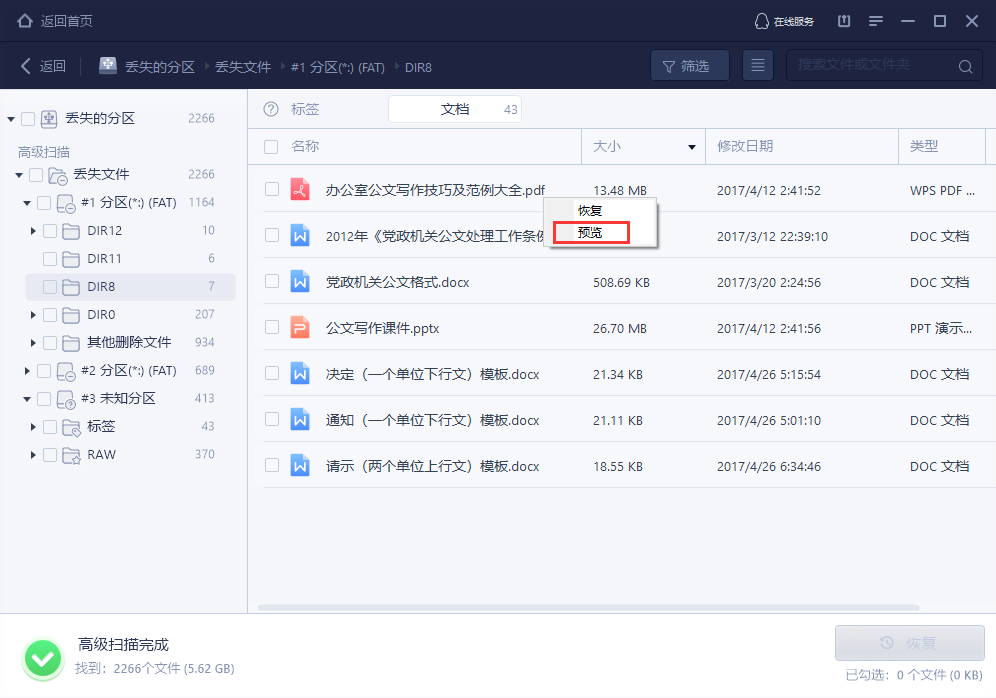
通过筛选功能快速找到您需要的文件。
在恢复前先预览,查看文件的具体内容,判断是否能正常恢复。
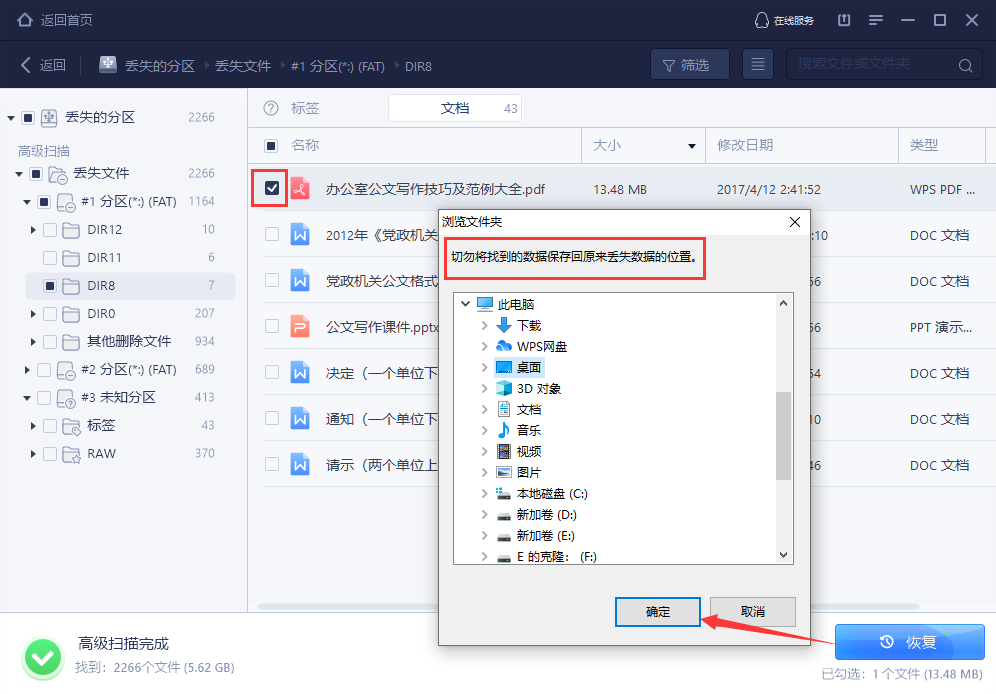
最后,勾选需要恢复的文件,点击“恢复”,并将文件保存到其他安全的位置(切勿保存到源盘,避免数据被覆盖,导致彻底无法恢复)。
本文为原创,转载请注明原网址:https://hf.yiwodisk.com/yiwohf/151.html
本文关键词:
易我数据恢复-专业版
马上下载