硬盘文件不显示,可能是误删了怎么办?

易我数据恢复-专业版
马上下载
硬盘文件不显示,可能是误删了怎么办? 出现意外的情况发现自己电脑硬盘上特别重要的文件不在了,怎么找也找不到,而且丢失的数据还不是一点半点,出现这种问题我们第一时间应该怎么办呢? 好往下看就是小编给大家的解决办法,十分的方便包管用。
使用易我数据恢复软件进行恢复,操作步骤如下:
步骤1:从浏览器中获取软件,并直接在首界面当中选择恢复功能选项。一般情况下,恢复数据可以选择误删除文件。如果您的数据是因为格式化磁盘而丢失的,也可以选择误格式化磁盘。
步骤2:根据丢失的数据,选择对应的数据位置。举例:如果您丢失的数据是在电脑的桌面上,可以选择&;C盘”。如果您丢失的数据是移动硬盘里,可以选择对应的设备名称,并点击下一步。
步骤3:根据丢失的数据,选择对应的数据类型。举例:如果您丢失的数据是Word、PDF、Excel等,可以勾选文档。如果您丢失的数据是JPG、PNG、GIF等,可以勾选图像,并点击扫描。
步骤4:等待软件扫描完成之后,可以简要地预览一下扫描出来的数据列表。确认找到自己丢失的数据之后,可以选中并点击软件右下角恢复按钮即可。
步骤 1: 选择扫描位置
打开易我数据恢复软件,选择数据丢失的位置,点击“扫描”。这里同时显示丢失的分区。

步骤 2: 扫描
开始扫描查找所有丢失的文件。扫描过程可以暂停,同时也可以边扫描边恢复。
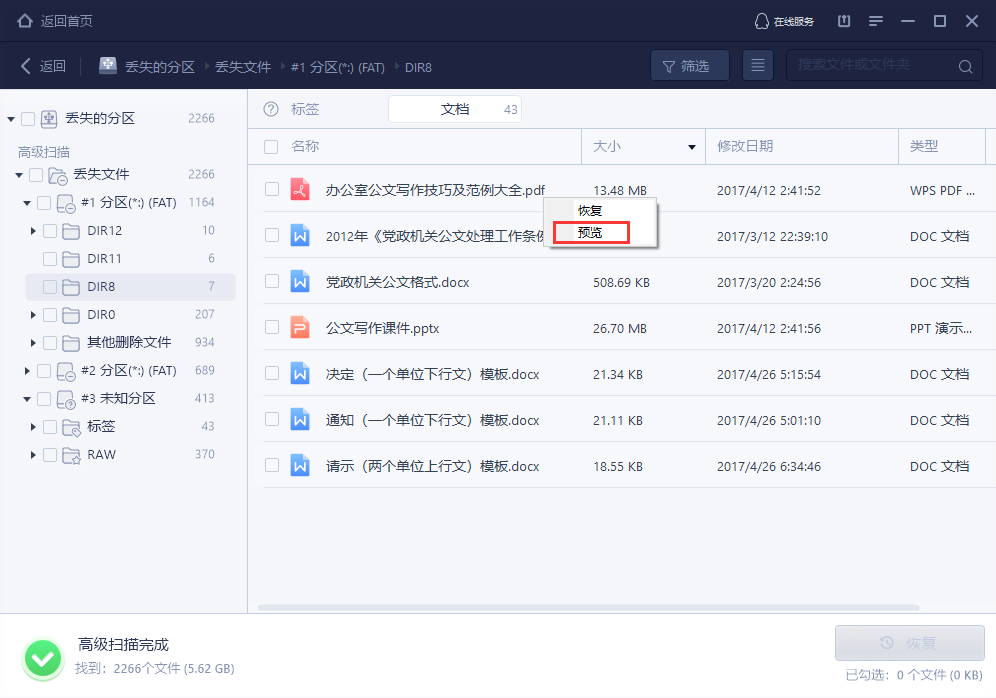
步骤 3: 恢复丢失数据
通过筛选功能快速找到您需要的文件。
在恢复前先预览,查看文件的具体内容,判断是否能正常恢复。
最后,勾选需要恢复的文件,点击“恢复”,并将文件保存到其他安全的位置(切勿保存到源盘,避免数据被覆盖,导致彻底无法恢复)。
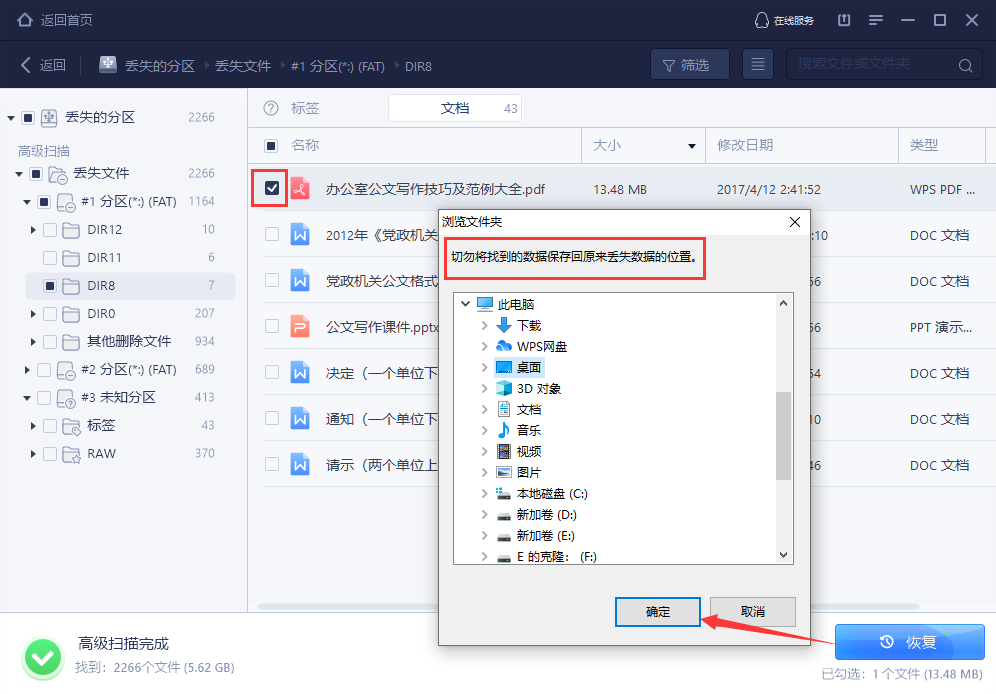
怎么样?看完了小编分享的这些内容之后,您遇到数据丢失的问题还会比较烦恼吗?最后,如果您觉得上述分享的内容对您有所帮助,也欢迎您能够帮忙点赞收藏哦。温馨提示:如果您在使用易我数据恢复这款软件的时候遇到问题,请及时与我们易我科技官网客服联系,祝您数据恢复成功。
恢复数据就用易我数据恢复软件
本文为原创,转载请注明原网址:https://hf.yiwodisk.com/yiwohf/131.html
本文关键词:
易我数据恢复-专业版
马上下载