windows、mac系统清除回收站后找回文档的方法

易我数据恢复Mac专业版
马上下载
电脑经常发生各种故障,难免会出现win8系统清除回收站后找回文档的问题,我们应该如何去解决windows、mac系统清除回收站后找回文档的这种情况?经小编研究表明,大部分的朋友还是不会处理windows、mac系统清除回收站后找回文档的问题,没关系,我们只用第一步,弄清数据删除之前是存在哪的,回收站清空这里很显然是对硬盘进行恢复。 第二步,选择系统盘C盘为扫描的卷。的方法即可解决,下面不知道的网友赶快学习一下win8系统清除回收站后找回文档完整解决思路吧!
要解决windows、mac回收站清空了如何恢复这个问题,可以借助专业的数据恢复软件——易我数据恢复软件,它能支持不同存储介质的数据恢复。接下来就看看windows、mac回收站清空如何恢复是怎么通过软件实现的吧。
获取注册码,激活软件。
第一步,弄清数据删除之前是存在哪的,回收站清空这里很显然是对硬盘进行恢复。
第二步,选择系统盘C盘为扫描的卷。
第三步,回收站清空了就是恢复删除文件。这里最重要的一点是选择跟数据丢失原因相符合的恢复方案,软件设计非常人性化,在每个恢复方案下面都有相应的解释说明。
对于前面三个步骤选择得当的话,接下来就是等待扫描的结果了,扫描时间视乎C盘的大小,扫描结束之后你会发现列表里会有很多文件被恢复出来,可我们想要的只是回收站内的某一个文件,那么问题就来了,如何才能快速找到自己想要保存的文件呢?这里软件有个搜索功能,可以很好的解决问题。
上面就是windows、mac清除回收站后怎么找回的相关介绍了,不想借助第三方工具的朋友,还可以利用注册表恢复,但是需要懂得专业的计算机知识哦,如果不会通过百度也是可以一步一步完成的
通过小编的解答,大家都知道该怎么解决windows、mac系统清除回收站后找回文档的操作方法了吧不会的小伙伴们来跟着小编一起学习吧!当然方法不止这一种,更多知识等着我们去发现!
步骤1. 选择扫描位置
打开易我数据恢复mac版,选择您重要数据和文件丢失的位置,点击「扫描」按钮。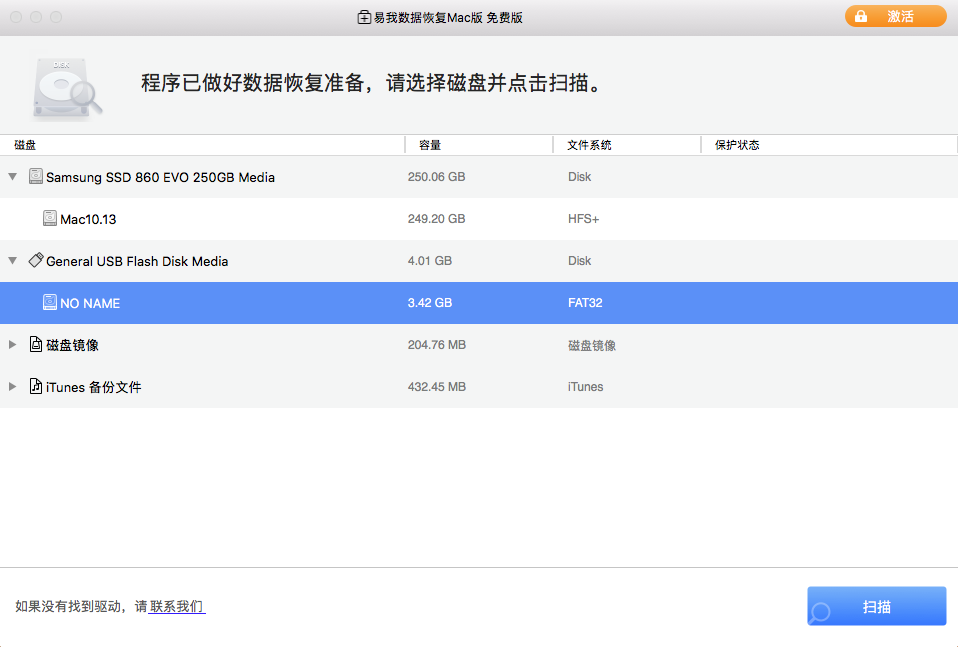
步骤2. 扫描
软件将执行快速扫描和深度扫描,并尽可能找到所选磁盘分区上更多删除文件。
扫描结束后,您可以选择不同布局方式和文件归类方式展示扫描结果,方便查看。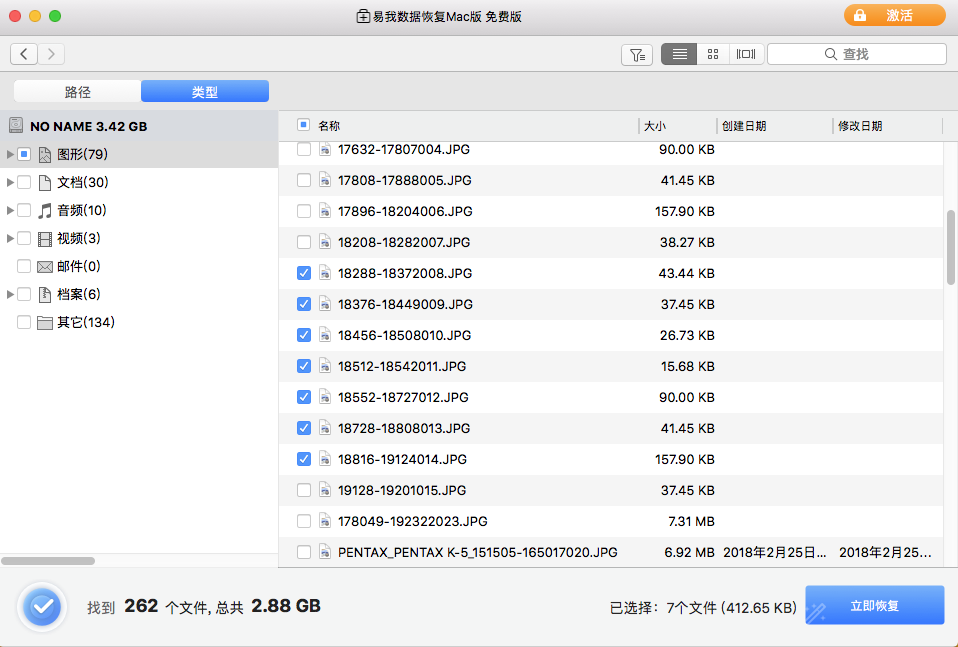
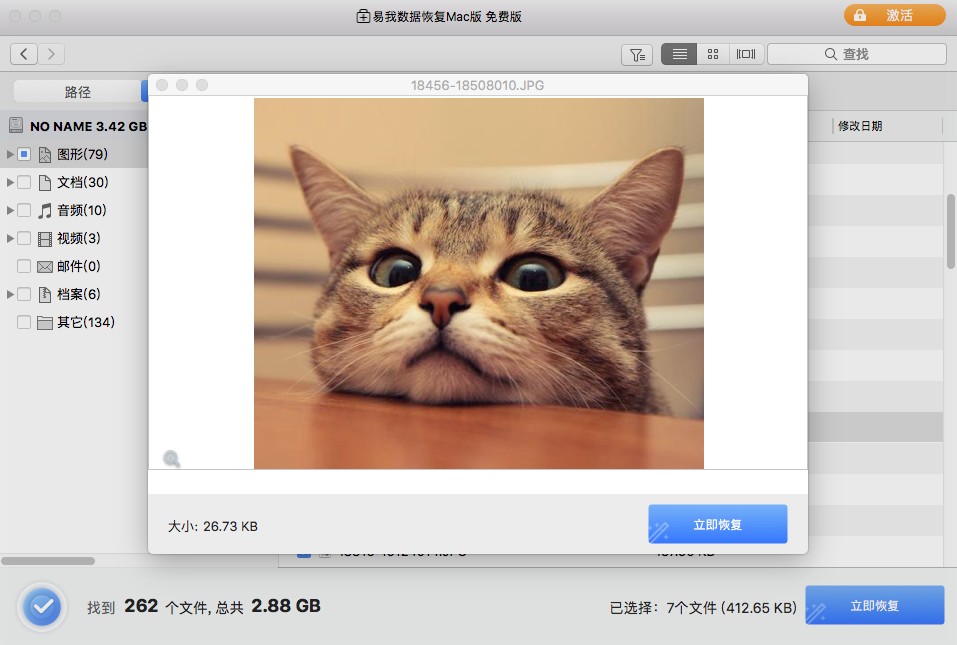
步骤3. 恢复
如果您仍然能想起一部分文件名,或者只需要特定的文件扩展名,请在搜索框中输入关键字以仅列出所有相关文件。
在扫描结果中进行筛选,以更准确地找到所需的文件。
最后选择需要的文件,然后点击「恢复」按钮,将文件保存到其他安全的位置(切勿将文件保存到源盘)。
本文为原创,转载请注明原网址:https://hf.yiwodisk.com/pchf/96.html
本文关键词:
易我数据恢复mac专业版
马上下载