win7系统回收站删除恢复的方案
易我数据恢复软件-专业版
马上下载
相信经常使用电脑的朋友,不难会发现win7系统回收站删除恢复的问题比较常见,我们要怎么解决win7系统回收站删除恢复这一问题呢?然而并是不所有的朋友都会解决win7系统回收站删除恢复的问题,只用你按照首先,打开开始,然后找到并点击运行。或者直接敲击键盘的WIN+R,打开运行窗口。 然后在运新窗口输入regedit,再点确定就可以解决了,下面小编就来教大家win7系统回收站删除恢复的处理方法。
首先,打开开始,然后找到并点击运行。或者直接敲击键盘的WIN+R,打开运行窗口。
然后在运新窗口输入regedit,再点确定
进入到注册表编辑界面之后就安装顺序打开HKEY_LOCAL_MACHINE,SOFTWARE,Microsoft,Windows,CurrentVersion,
Explorer,DeskTop,NameSpace。
找到之后,点击打开,然后在右侧可以看到会展现出一个默认字样,然后在右边任意一个空白的地方右键点击,从打开来的新建中新建一个项,
新建一个项后,会在左边出现一个新建#1的文件夹,然后把新建#1的文件夹名字改成{645FFO405081101B9F0800AA002F954E}数值,改好后,右侧也会出现默认字样。
最后,右键点击右侧出现的默认字样,在新出来的列表中点修改,接着在数值数据中填入回收站,再按确定按钮退出。
按以上步骤完成之后,重启电脑,然再点回收站查看下删除的文件是否恢复了。
以上就是小编的方法啦~~
以上就是win7系统回收站删除恢复的操作方法的完整教程了,还有不会的朋友可以按照上面的步骤来解决,不会的朋友赶快来学习一下吧。
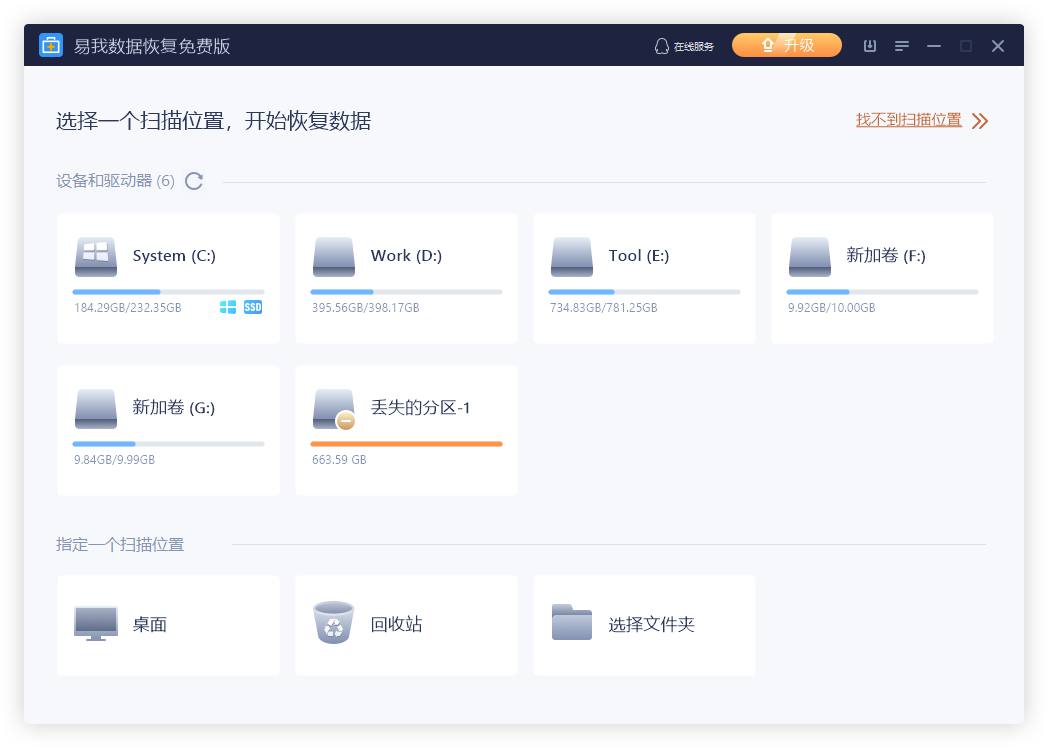
步骤1.选择分区开始查找数据
启动分区恢复软件易我数据恢复专家。
请选择一个数据丢失的分区(可以是C盘、D盘或E盘,选择需要还原资料的磁盘分区后开始扫描。
步骤2.扫描磁盘分区查找丢失数据
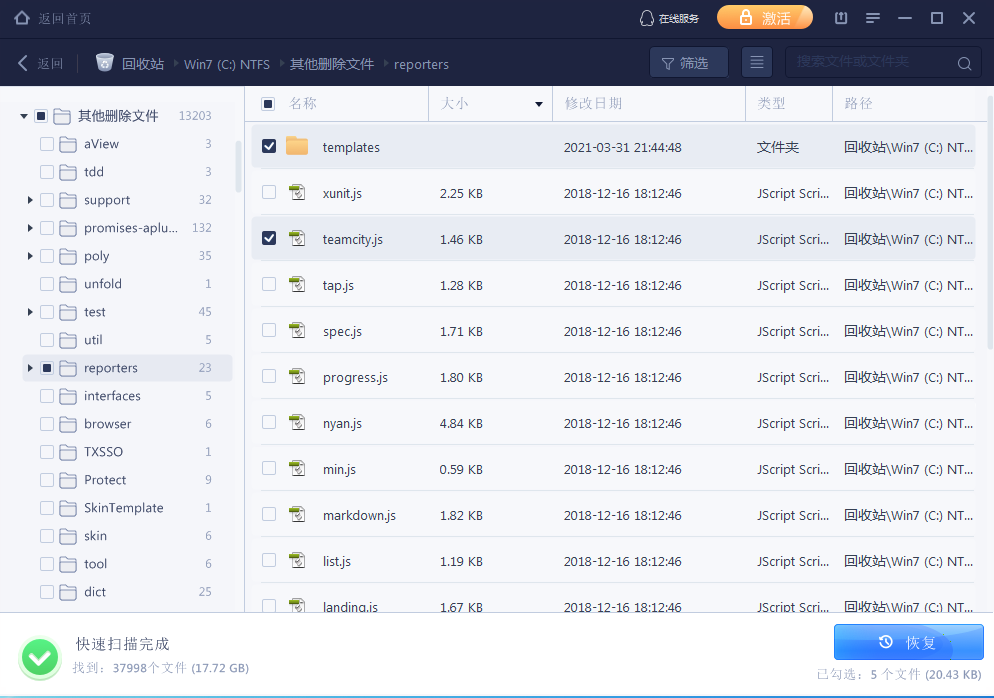
单击「扫描」之后,软件开始扫描查找分区上的资料。
在快速扫描结束后,列出查找到所有已删除或目前储存在分区上的资料。
步骤3.预览和恢复分区上丢失的资料
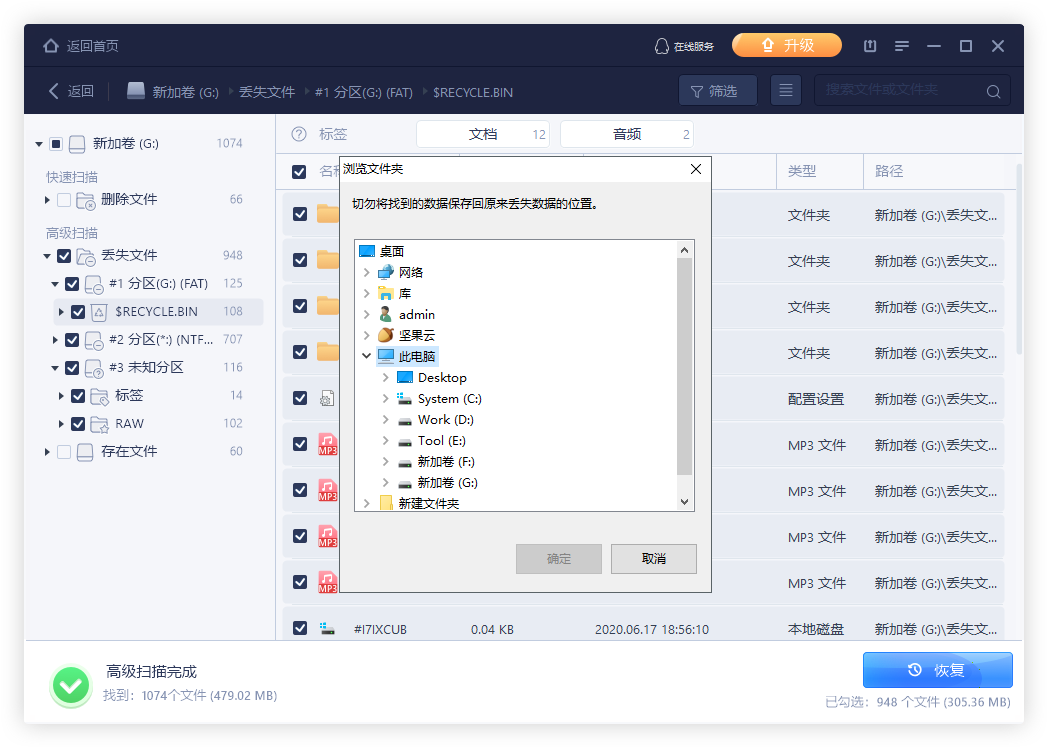
易我科技分区恢复软件支持预览特定类型文件。
在预览文件确认过内容之后,勾选所有需要还原的文件,点击「恢复」按钮救回所有丢失的文件。
本文为原创,转载请注明原网址:https://hf.yiwodisk.com/course/145.html
本文关键词:
易我数据恢复软件-专业版
马上下载
删除文件提示文件太大无法放入回收站硬盘数据恢复原理(丢失误删的数据找回)