win10系统直接删除文件不经过回收站进行设置的方
易我数据恢复软件-专业版
马上下载
对于win10系统大家也比较熟悉了,最近好多网友询问对win10系统直接删除文件不经过回收站进行设置的方法,我们在使用电脑的过程中,有时候会遇到对win10系统直接删除文件不经过回收站进行设置的情况,如果遇到win10系统直接删除文件不经过回收站这种情况的话,该如何处理呢?只需要右击桌面上的回收站图标,选择属性,在打开的页面中点击选择不将文件移到回收站中。移除文件后立即将其删除,然后点击应用并确定。就搞定了,如果你还不知道怎么处理win10系统直接删除文件不经过回收站的情况,不妨参考下文的详细步骤:
方法一:
右击桌面上的回收站图标,选择属性,在打开的页面中点击选择不将文件移到回收站中。移除文件后立即将其删除,然后点击应用并确定。
方法二:
选中需要删除的文件,按Shift+Delete键,在弹出的确实要永久性地删除此文件夹吗?的提示框中,点击是即可。
是不是困扰大家许久的win10系统直接删除文件不经过回收站的操作方法问题已经解决了呢?不会的小伙伴们来跟着小编一起学习吧!小编会竭尽所能把大家想知道的电脑知识分享开来。
如果你有误删掉的文件,也可以借助易我数据恢复大师来对数据进行恢复工作哦,下面是易我数据恢复大师的详细截图。
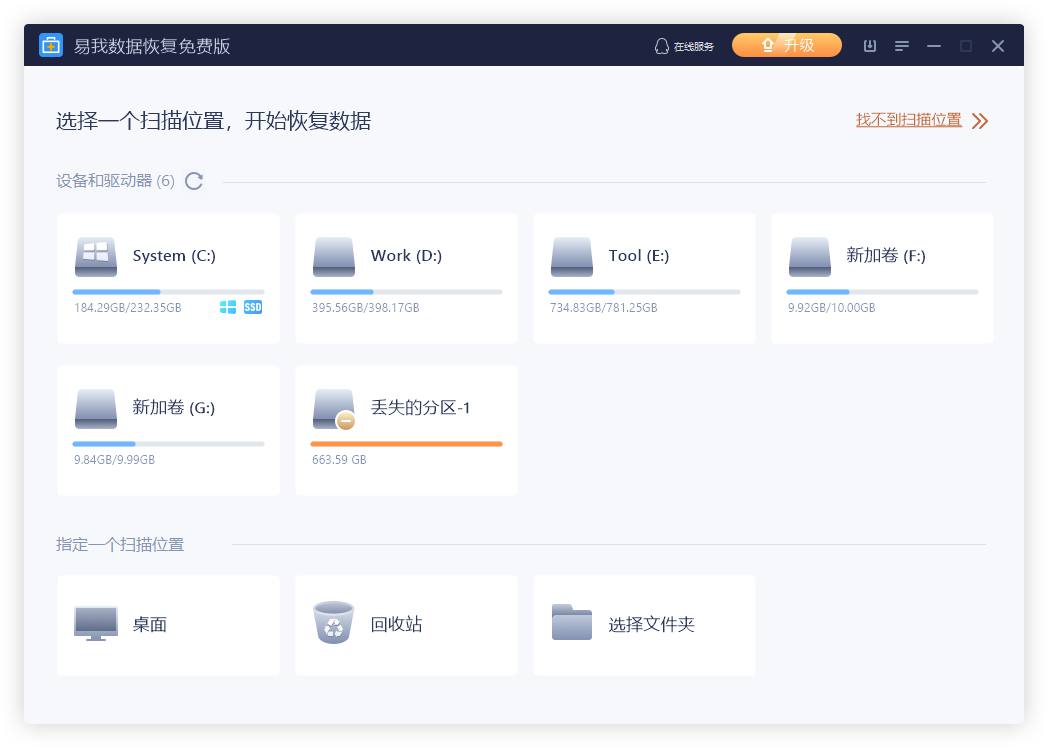
步骤1.选择分区开始查找数据
启动分区恢复软件易我数据恢复专家。
请选择一个数据丢失的分区(可以是C盘、D盘或E盘,选择需要还原资料的磁盘分区后开始扫描。
步骤2.扫描磁盘分区查找丢失数据
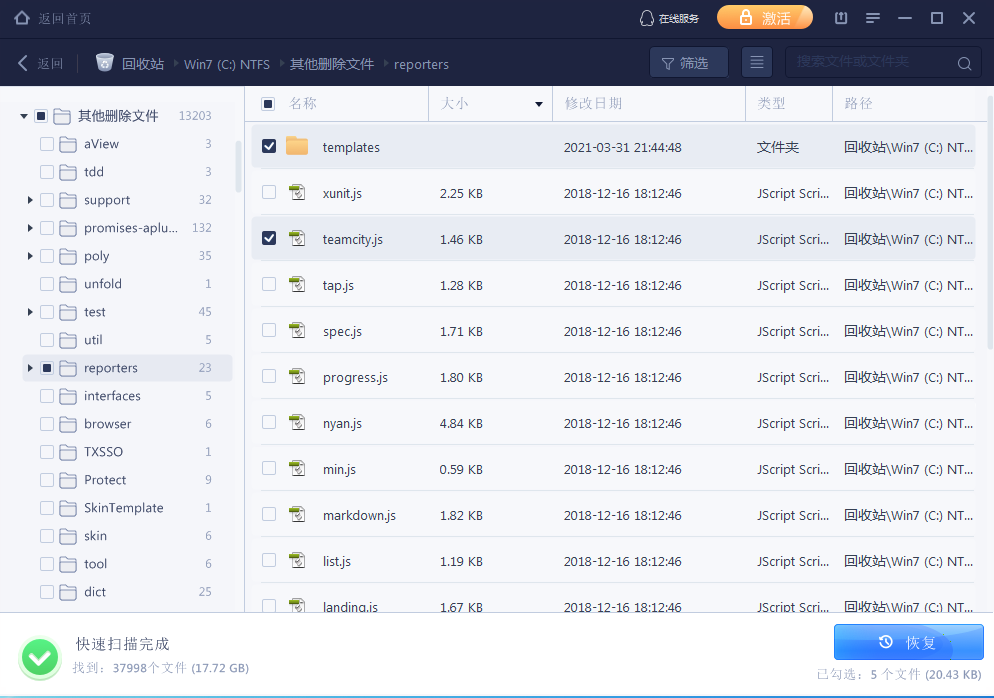
单击「扫描」之后,软件开始扫描查找分区上的资料。
在快速扫描结束后,列出查找到所有已删除或目前储存在分区上的资料。
步骤3.预览和恢复分区上丢失的资料
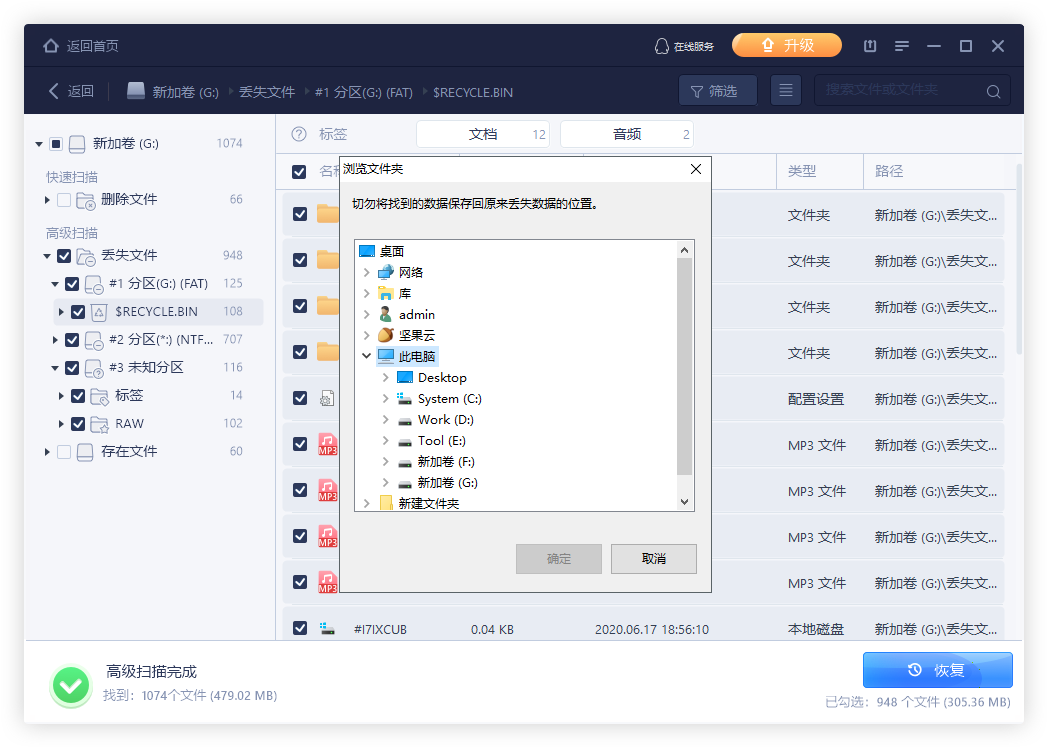
易我科技分区恢复软件支持预览特定类型文件。
在预览文件确认过内容之后,勾选所有需要还原的文件,点击「恢复」按钮救回所有丢失的文件。
本文为原创,转载请注明原网址:https://hf.yiwodisk.com/course/125.html
本文关键词:
易我数据恢复软件-专业版
马上下载
U盘格式化、硬盘误删数据恢复软件下载mac找回废纸篓删除的文件步骤