win10系统回收站自动清空 如何恢复?
易我数据恢复软件-专业版
马上下载
其实win10系统回收站自动清空的操作方法非常简单,只需要1、进入启动文件夹,可在运行中执行: shell:Startup 2、在该文件夹中新建一个快捷方式,在对象位置中输入以下内容,点击下一步继续: /c echo Y|PowerShell.exe -NoProfile -Command Clear-RecycleBin就可以了。下面小编就给大家介绍一下win10系统回收站自动清空具体的操作方法:
一、开机自动清除
这种方法就是让你在关机前有后悔的机会,自动清空回收站将作为启动项加载。
1、进入启动文件夹,可在运行中执行:
shell:Startup
2、在该文件夹中新建一个快捷方式,在对象位置中输入以下内容,点击下一步继续:
/c echo Y|PowerShell.exe -NoProfile -Command Clear-RecycleBin
3、为快捷方式命名,可自定义,
4、此时可为快捷方式更换图标,右键单击快捷方式,选择属性,点击快捷方式选项卡下面的更改图标,
5、点击上方的浏览,选取系统盘,然后就可以看到很多系统图标,你可以选择回收站图标(选空的还是有纸的看你喜好),也可以选其他的,
此时你就新增了一个开机启动项,每次开机都会强制执行一次清空回收站。如果你不需要系统这么强迫症,可以删了这个启动项。忘了上述位置的话,可以直接用软媒魔方(点击下载)的优化大师进行启动项清除。
二、定时自动清除
这种方法要用到计划任务,但核心本质和第一种方法没有区别。
1、在Cortana搜索栏输入计划任务(或任务计划,都一样),按回车键进入,
2、点击右边栏创建任务,输入任务名称,可自定义,
3、在最下方的配置下拉菜单中,选择Windows10,
4、在触发器标签页点击新建按钮,
4、在最上方开始任务下拉菜单中,可以选择任务执行的时间频次,也可以自定义特定时间,设定截止日期等,各位自己看着安排就好,如下图
比如我让它每天中午12点清理回收站
5、切换到操作选项卡,点击下方的新建按钮,
6、在程序或脚本中加入,在添加参数中,输入以下内容,按确定即可生效:
/c echo Y|PowerShell.exe -NoProfile -Command Clear-RecycleBin
7、在条件选项卡中,可以取消勾选中间电源设定的使用交流电前提,防止笔记本和平板用户任务经常失效,
8、在设置选项卡中也有一些关于任务执行的意外情况处理方式,用户可以酌情使用,
如果上述步骤一起设置妥当,一路点击确定即可让任务生效。如果不想让任务继续执行,可在任务计划程序库中找到并点击该任务,然后在右下角的操作选项中将其禁用或删除即可(如下图)。任务计划也可以用来添加开机启动程序,比如你每次开机后都要使用浏览器来上网,那就可以把旗鱼浏览器加入开机启动任务。
需要注意的是,如果你的回收站万一删除了有用的东西,可以考虑使用第三方工具将这些文件找回,比如易我科技的数据恢复大师。
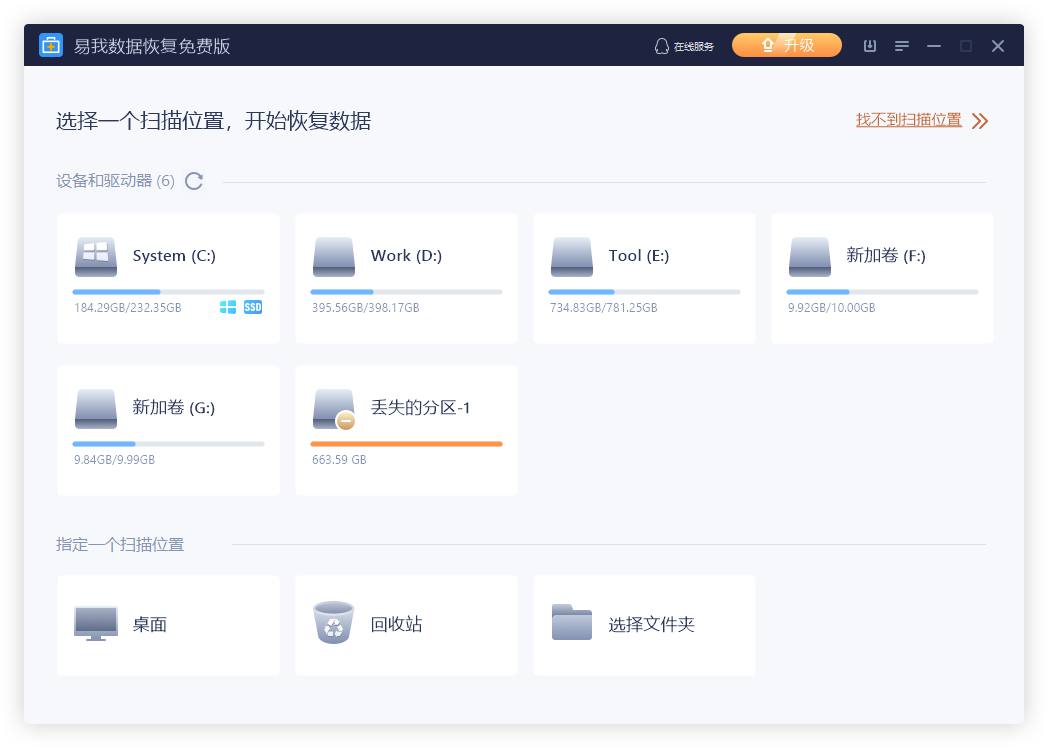
步骤1.选择分区开始查找数据
启动分区恢复软件易我数据恢复专家。
请选择一个数据丢失的分区(可以是C盘、D盘或E盘,选择需要还原资料的磁盘分区后开始扫描。
步骤2.扫描磁盘分区查找丢失数据
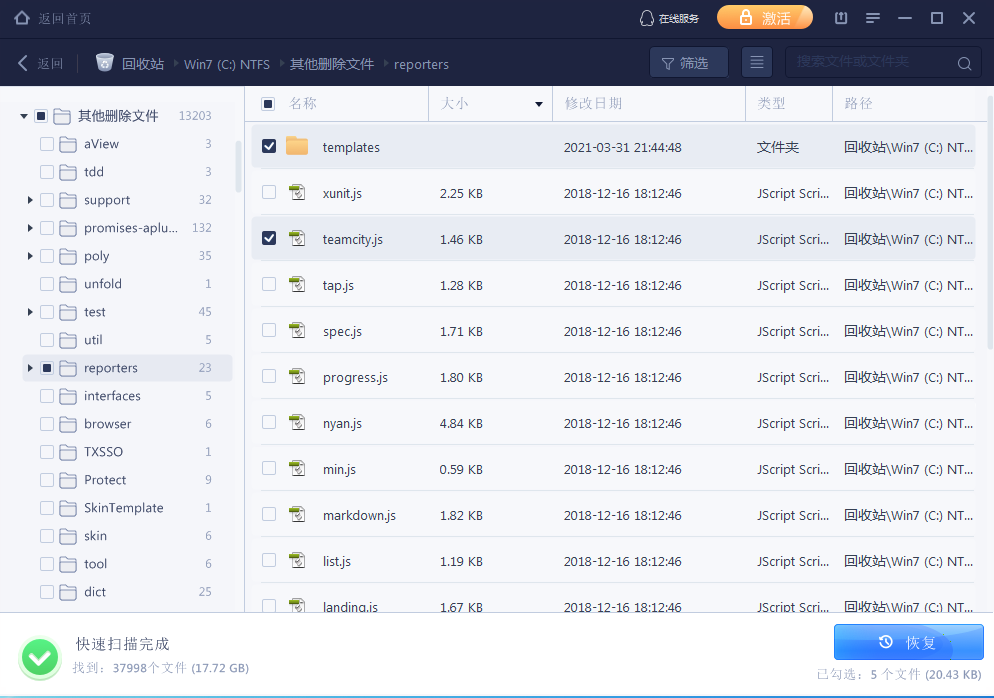
单击「扫描」之后,软件开始扫描查找分区上的资料。
在快速扫描结束后,列出查找到所有已删除或目前储存在分区上的资料。
步骤3.预览和恢复分区上丢失的资料
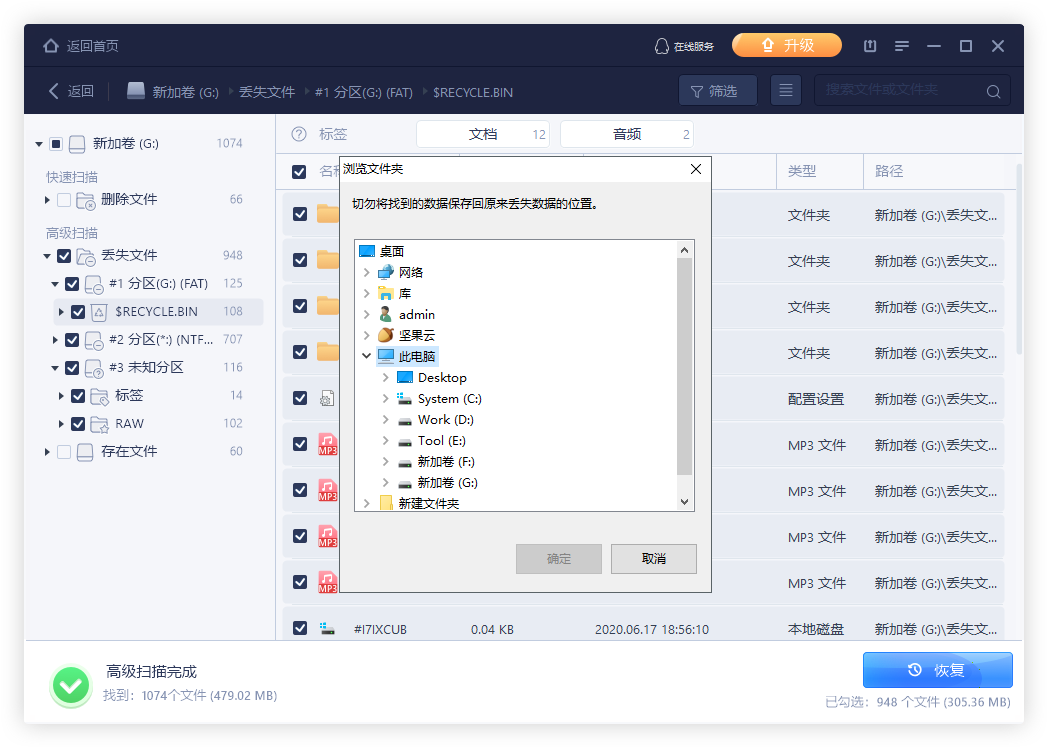
易我科技分区恢复软件支持预览特定类型文件。
在预览文件确认过内容之后,勾选所有需要还原的文件,点击「恢复」按钮救回所有丢失的文件。
本文为原创,转载请注明原网址:https://hf.yiwodisk.com/course/112.html
本文关键词:
易我数据恢复软件-专业版
马上下载
如何永久删除电脑文件?win10或者mac回收站文件误删了怎么办?